
Đang tải…
Hỗ trợ khách hàng
Hướng dẫn mua sách
Đặt mua sách in của Nhà xuất bản Chính trị quốc gia Sự thật tại ST-Store chỉ trong vài bước – trên máy tính hoặc điện thoại, có hoặc không cần tài khoản.
Miễn phí vận chuyểncho đơn hàng từ 200.000đ. Tự đến lấy tại nhà sách cũng không mất phí.
Chuyển khoản hoặc trả khi nhậnQuét mã QR bằng ứng dụng ngân hàng, hoặc thanh toán tiền mặt khi nhận hàng (COD).
Tặng đọc sách điện tửSách in đã mua được đọc bản điện tử trong 1 năm (Tài khoản → Sách đã mua).
Phần 1
Mua sách trên máy tính
Bước 1. Truy cập ST-Store và đăng nhập (khuyến khích)
Vào trang ststore.vn. Thanh trên cùng của trang luôn có Hotline, Tra cứu đơn hàng và Liên hệ.
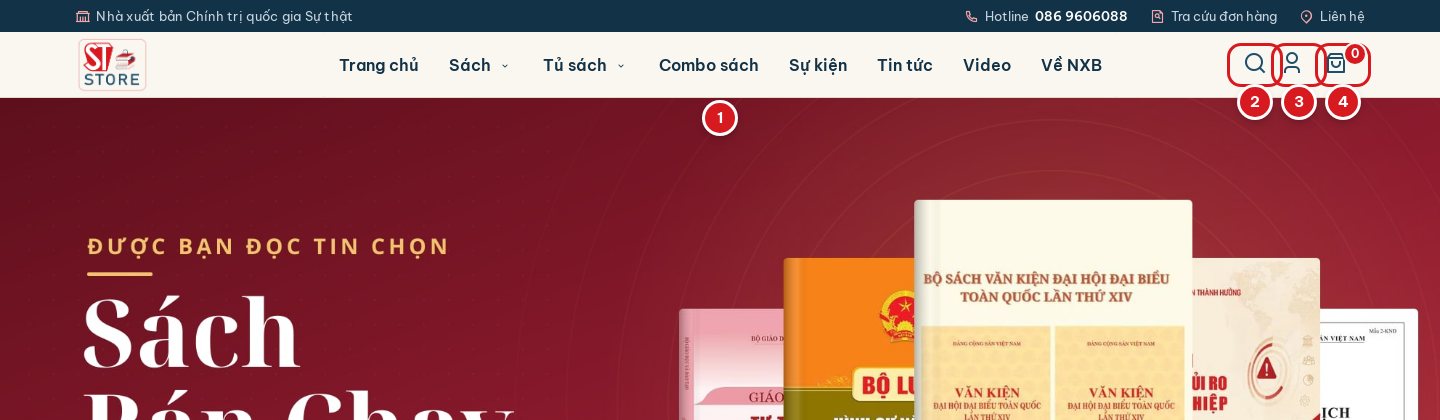
Bấm biểu tượng tài khoản 3 → Đăng nhập bằng email/tên đăng nhập và mật khẩu, hoặc đăng nhập nhanh bằng Google, Facebook. Chưa có tài khoản: chọn thẻ Đăng ký.
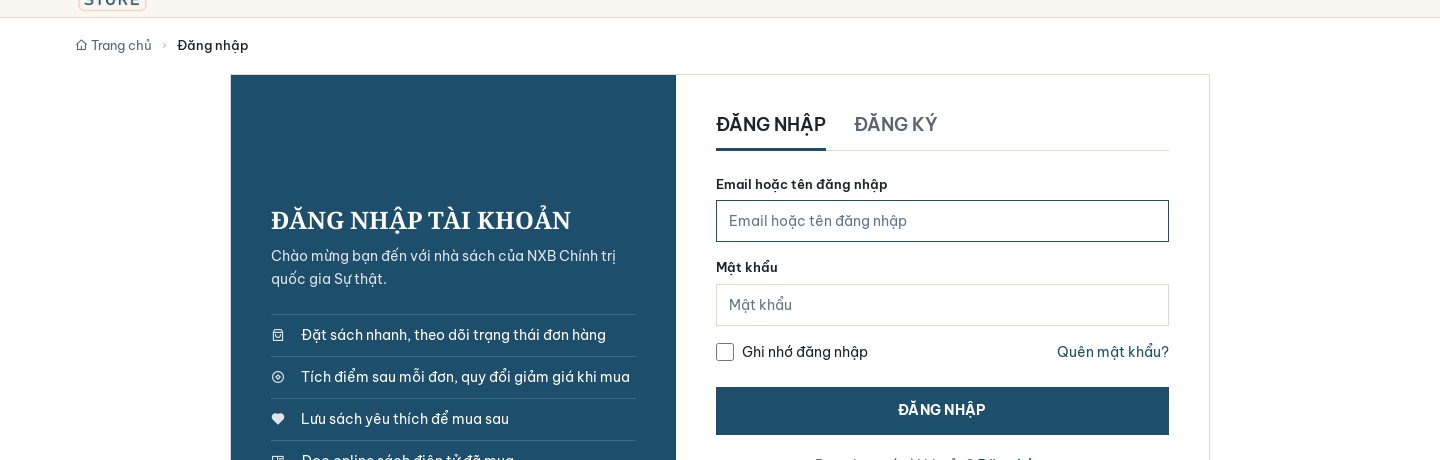
Bạn vẫn đặt hàng được khi chưa đăng nhập. Có tài khoản thì thông tin nhận hàng được lưu cho lần sau, xem được lịch sử đơn, tích điểm đổi ưu đãi và đọc sách điện tử của sách đã mua.
Bước 2. Tìm sách
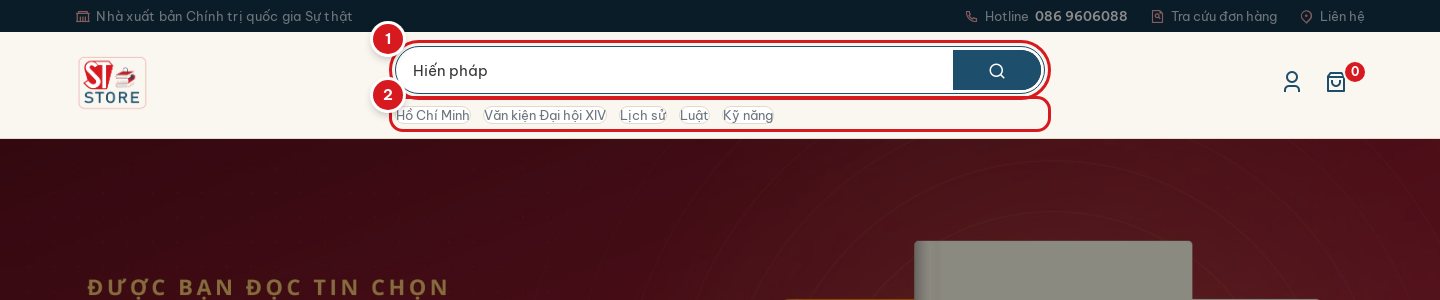
Tìm theo từ khoá: bấm biểu tượng kính lúp 2, gõ tên sách, tác giả hoặc cơ quan biên soạn rồi nhấn Enter. Có thể bấm nhanh các từ khoá gợi ý bên dưới ô tìm kiếm.
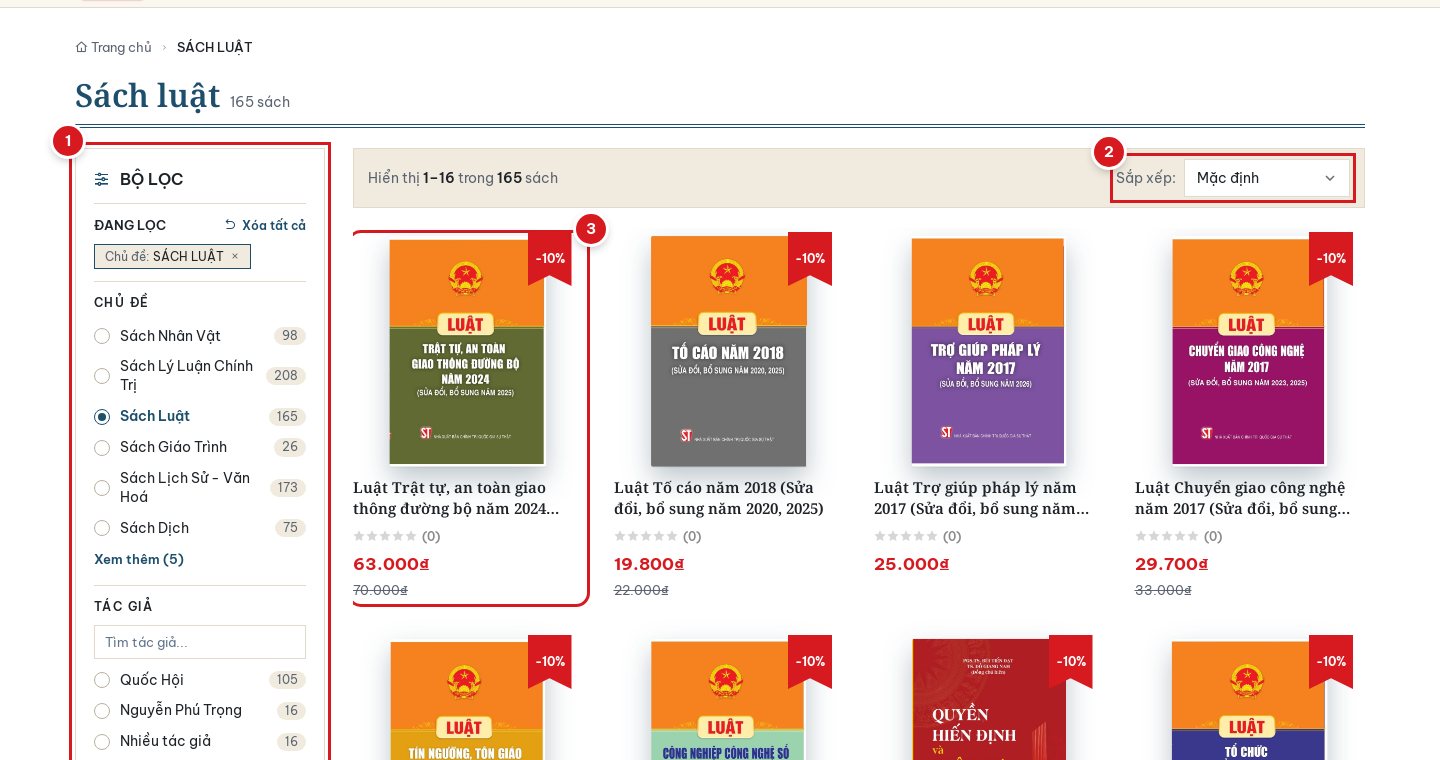
Tìm theo danh mục: rê chuột vào Sách hoặc Tủ sách trên menu 1 rồi chọn chủ đề. Trong trang danh mục:
- 1Bộ lọc: chủ đề, tác giả, năm xuất bản, khoảng giá, loại sách, tình trạng còn hàng, mức giảm giá, ngôn ngữ.
- 2Sắp xếp: giá thấp → cao / cao → thấp, năm xuất bản, mới nhất, tên A → Z / Z → A.
- 3Rê chuột vào một cuốn sách để hiện nhanh các nút: thêm vào giỏ, yêu thích, xem chi tiết.
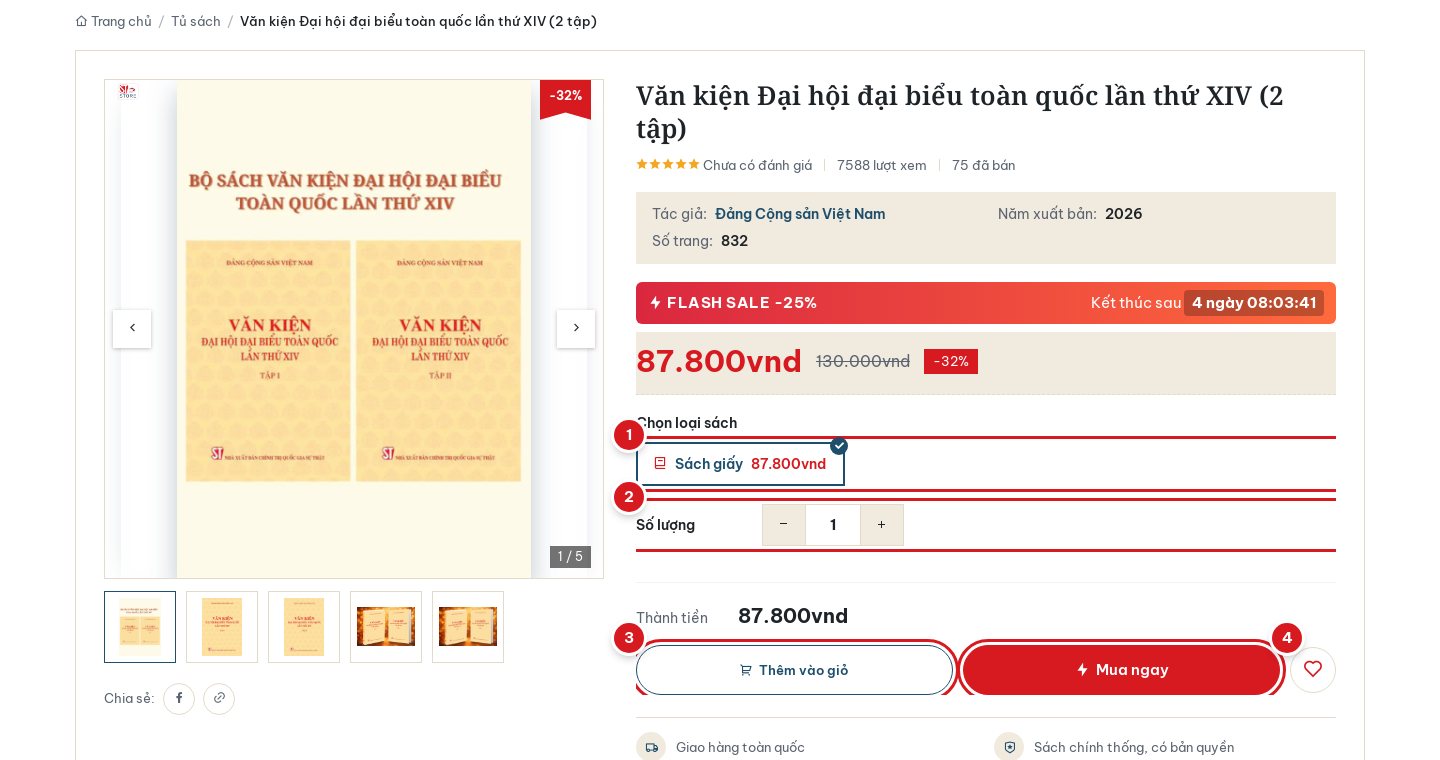
Bước 3. Chọn sách và thêm vào giỏ hàng
Bấm vào sách để mở trang chi tiết (giới thiệu, mục lục, đánh giá của bạn đọc).
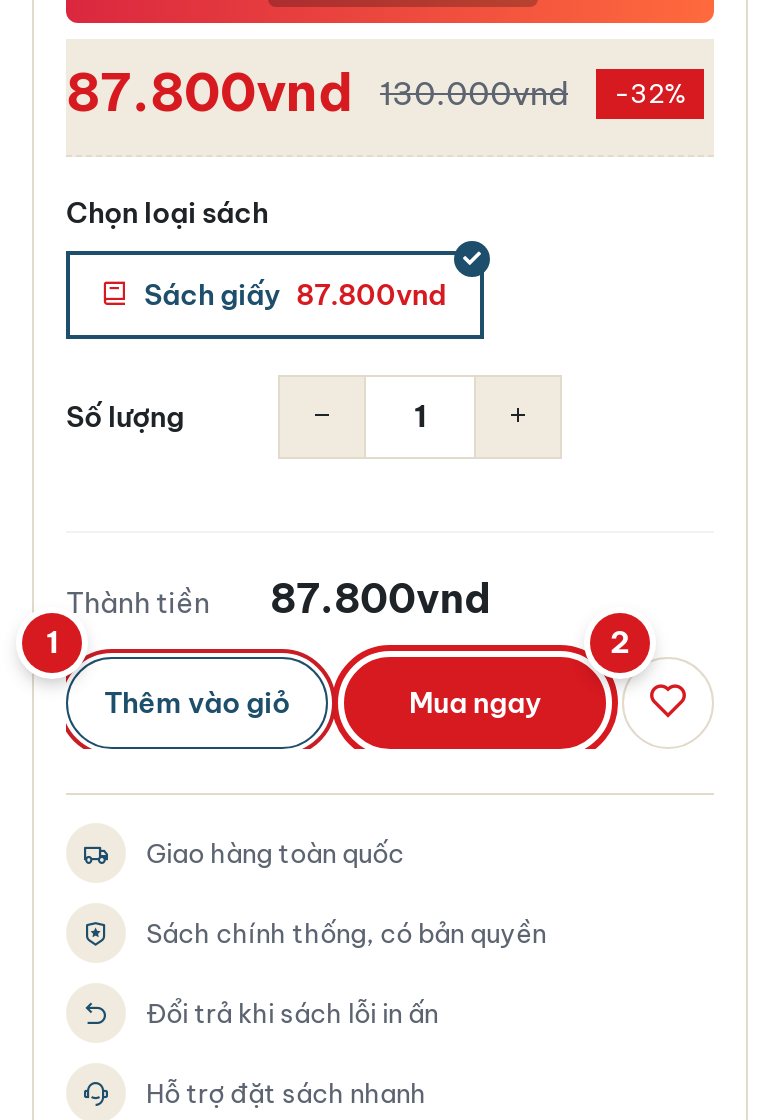
- 1Chọn loại sách (sách giấy…) – giá hiển thị theo loại đã chọn.
- 2Chọn số lượng bằng nút − / +.
- 3Thêm vào giỏ: lưu sách vào giỏ và tiếp tục chọn sách khác.
- 4Mua ngay: thêm vào giỏ và chuyển thẳng đến bước thanh toán.
- Biểu tượng bên cạnh: lưu vào Sách yêu thích để mua sau.
Sách có nhãn Hết hàng chưa đặt được. Vui lòng quay lại sau hoặc gọi hotline 086 9606088 để được báo khi có sách.
Bước 4. Kiểm tra giỏ hàng
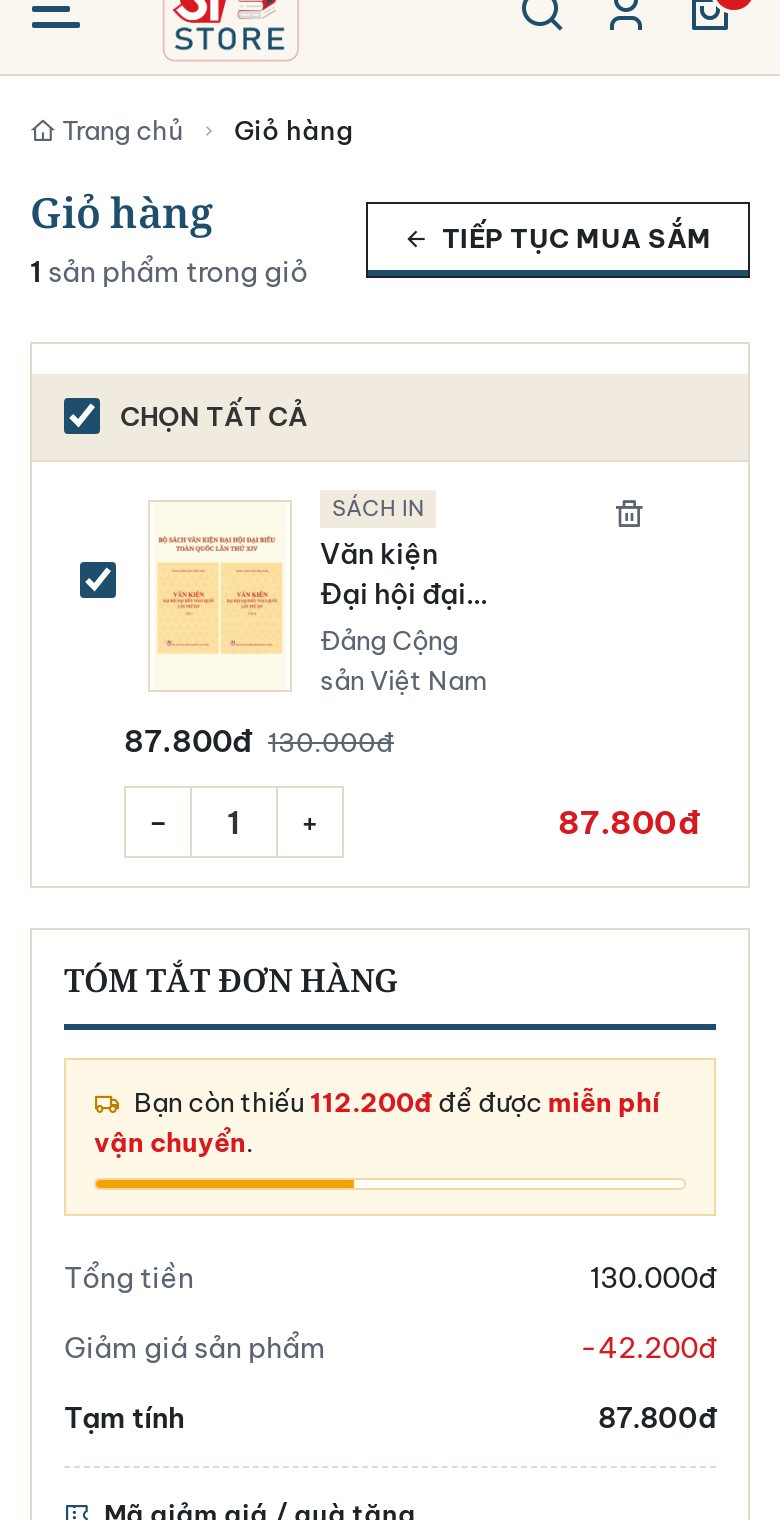
Bấm biểu tượng giỏ hàng ở góc trên bên phải để mở trang Giỏ hàng.
- Đánh dấu chọn những sách muốn thanh toán (ô Chọn tất cả để chọn nhanh).
- 1Đổi số lượng bằng − / +; 2bấm để bỏ sách khỏi giỏ.
- 3Có mã giảm giá / quà tặng: nhập mã rồi bấm Áp dụng.
- Thanh tiến trình cho biết còn thiếu bao nhiêu để được miễn phí vận chuyển (đơn từ 200.000đ).
- 4Bấm Tiến hành đặt hàng.
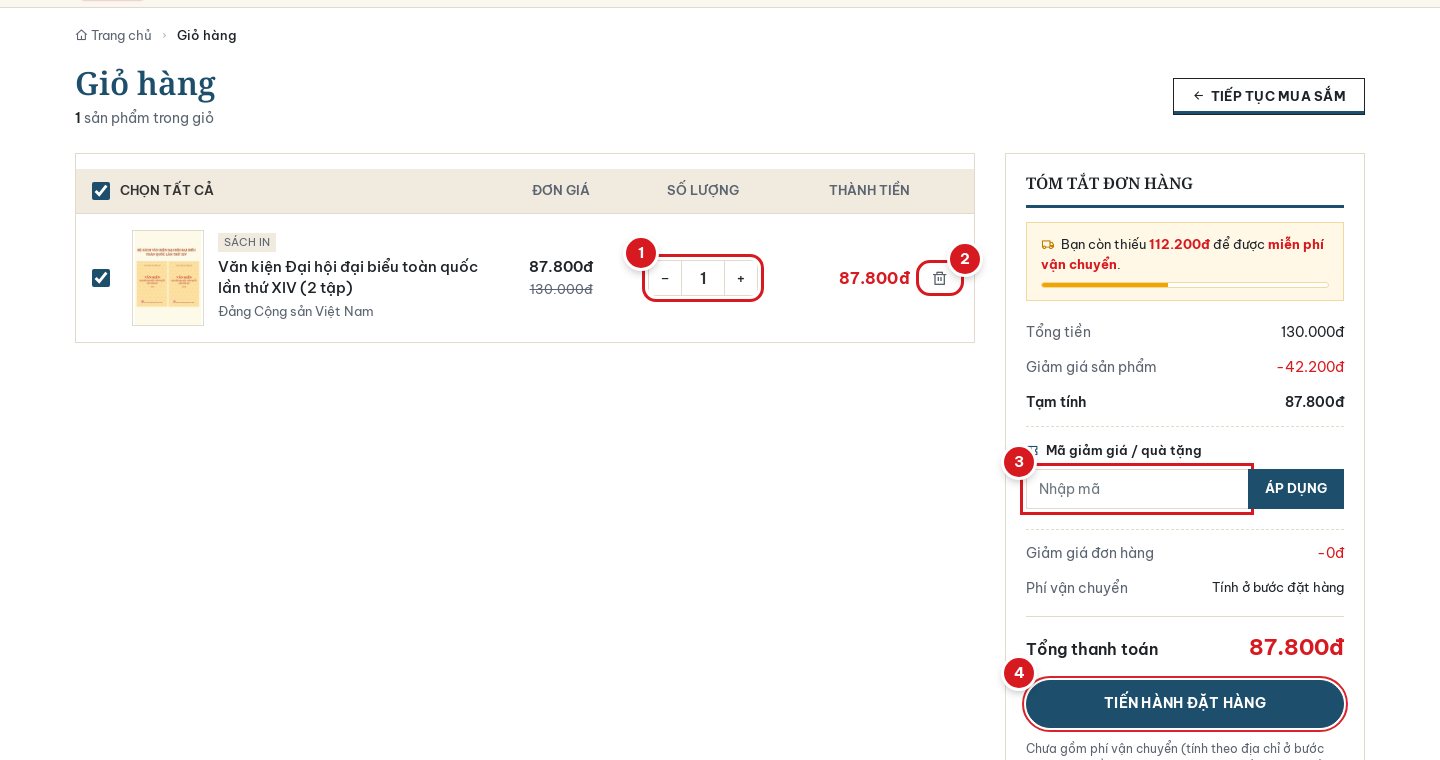
Bước 5. Nhập thông tin và đặt hàng
- 1Chọn phương thức thanh toán: Thanh toán chuyển khoản (quét mã QR bằng ứng dụng ngân hàng) hoặc Thanh toán khi nhận hàng. Xem chi tiết tại Hướng dẫn thanh toán.
- 2Điền thông tin người nhận: họ tên, số điện thoại, email (bắt buộc – để nhận email xác nhận đơn), tỉnh/thành phố, phường/xã, số nhà – tên đường; ghi chú nếu cần.
- 3Chọn Tự đến lấy hàng tại nhà sách nếu muốn nhận sách trực tiếp (không tính phí vận chuyển). Cần hoá đơn: chọn Xuất hóa đơn công ty và điền tên công ty, địa chỉ, mã số thuế.
- Kiểm tra Tóm tắt đơn hàng bên phải: tạm tính, giảm giá, phí vận chuyển tạm tính, số tiền thanh toán. Đã đăng nhập và có điểm: nhập số điểm tích luỹ muốn dùng.
- 4Bấm Mua hàng và xác nhận.
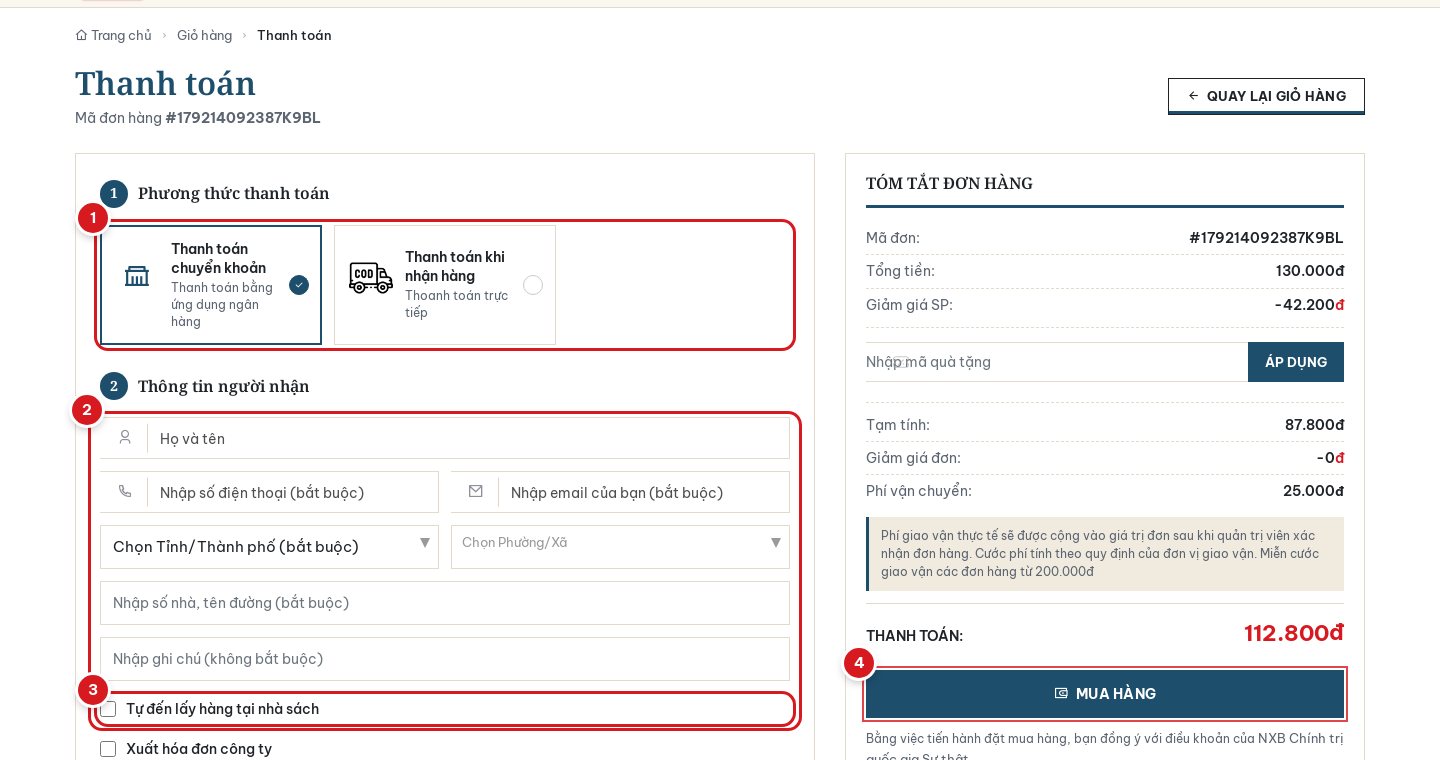
Bước 6. Hoàn tất thanh toán
- Chuyển khoản: trang Xác nhận đơn hàng hiện mã QR và thông tin tài khoản. Quét mã bằng ứng dụng ngân hàng (số tiền, nội dung đã điền sẵn), chuyển khoản rồi bấm Xác nhận đã chuyển khoản. Đơn được kích hoạt tự động khi nhận đúng số tiền và nội dung. Xem hướng dẫn chi tiết.
- Thanh toán khi nhận hàng: Nhà xuất bản gọi điện xác nhận đơn theo số điện thoại bạn đã nhập, đóng gói và giao hàng; bạn thanh toán khi nhận sách.
Thông tin đơn hàng được gửi tới email của bạn.
Phần 2
Mua sách trên điện thoại
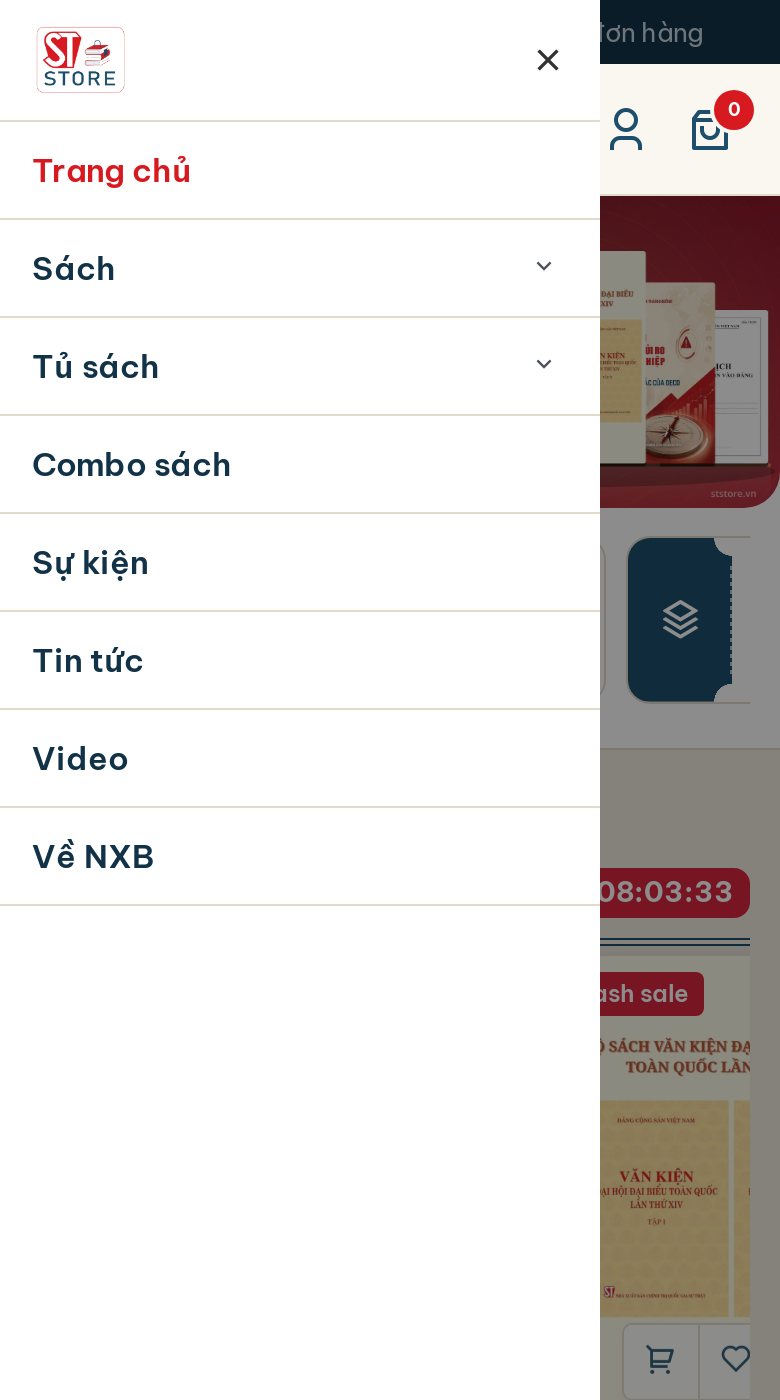
Các bước giống trên máy tính; giao diện được sắp xếp gọn cho màn hình nhỏ:
- Bấm biểu tượng (3 gạch) để mở menu: Sách, Tủ sách, Combo sách… Bấm mũi tên bên phải để mở danh sách con. Biểu tượng để tìm sách.
- Mở sách cần mua, chọn số lượng rồi bấm Thêm vào giỏ hoặc Mua ngay. Khi cuộn trang, thanh giá và nút mua luôn hiện ở cuối màn hình.
- Bấm biểu tượng giỏ hàng để kiểm tra giỏ, rồi Tiến hành đặt hàng và làm tiếp như bước 5, 6 ở trên.
Phần 3
Phí vận chuyển
| Trường hợp | Phí vận chuyển |
|---|---|
| Đơn hàng từ 200.000đ | Miễn phí |
| Tự đến lấy hàng tại nhà sách | Miễn phí |
| Đơn hàng dưới 200.000đ | Tính theo địa chỉ nhận và khối lượng sách (từ 20.000đ). Phí tạm tính hiện ngay ở bước thanh toán khi chọn tỉnh/thành phố. |
Phí giao vận thực tế theo quy định của đơn vị giao vận và được cộng vào giá trị đơn sau khi Nhà xuất bản xác nhận đơn hàng.
Phần 4
Sau khi đặt hàng
- Theo dõi đơn: bấm Tra cứu đơn hàng trên thanh đầu trang, hoặc vào Tài khoản → Lịch sử mua hàng nếu đã đăng nhập.
- Đọc sách điện tử: đăng nhập bằng tài khoản đã mua → Tài khoản → Sách đã mua → Đọc sách online (trong 1 năm với sách in đã mua).
- Điểm tích luỹ: mỗi đơn hàng hoàn tất được cộng điểm vào tài khoản, dùng để giảm giá ở các lần mua sau (xem điểm).
- Đổi trả, hoàn tiền: xem chính sách đổi trả – hoàn tiền.